2012/01/27

gimpGIMPにソフトフォーカスScriptも入れてみる

前回書いた、Gimpのトイカメラスクリプト。
すっかり気に入ってしまって、
今度は、ソフトフォーカススクリプトというのも入れてみました。
導入のしかたはトイカメラスクリプトと同じなので、
前回の記事をご覧くださいませ。

前回と同じ写真に

下記のような設定をしてみると・・・

できた♪
わお。いい感じ♪

「朝のやわらかい日差しの中で」風。
前回のトイカメラは「ノスタルジックな昼下がり」風ですかね。

なかなか遊べますね。

追記2012.02.16
その他の例を別のブログに方にも載せています。
雰囲気のある画像に補正してくれるツール|ajiwai blog 


関連記事

2012/01/26

gimpGIMPにトイカメラScriptを入れてみる

Googleのオンライン写真編集サービス「Picnik」が2012年4月19日をもってサービス打ち切りになるそうで・・・
Googleの「Picnik」サービス打ち切りにユーザーが落胆
私も落胆しました。

ロモ風やオートン風といった雰囲気のある加工が一発でできたりしてとても便利だったのに。

たしかGimpでトイカメラ風の加工してくれるエフェクトがあったような・・・
と探してみたら、
ありました。
GIMP2を使おうトイカメラ スクリプト

導入方法は・・・
GIMP2を使おうスクリプトの導入方法

ちょっとめんどくさそう・・・と敬遠してたのですが、
やってみると、めちゃ簡単でした。

ダウンロードしたscmファイルを
C:\Documents and Settings\ユーザー名\.gimp-2.6\scripts
の中に入れるのですが、
ユーザー名に日本語が使われているとダメみたいで、
うちはおもいきり日本語なので、
C:\Program Files\GIMP-2.0\share\gimp\2.0\scripts
の中に入れてみると、うまくいきました。
ダウンロードしたscmファイルを入れ、 GIMPを立ち上げなおすと、
[フィルタ]メニューの右横に[Script-Fu]というメニューが追加されていました。
クリックすると、[写真加工]という項目があり、
この中に導入したスクリプトが追加されていくようです。

さっそく使ってみました。

こちらの写真に、

下記のような設定で実行すると・・・

おお。確かにトイカメラっぽっくなった。
ちょっとノスタルジックな雰囲気。

た、楽しい。
いろいろ加工してみよ♪
このスクリプトを作ってくださった方に感謝♪

追記2012.02.16
その他の例を別のブログに方にも載せています。
雰囲気のある画像に補正してくれるツール|ajiwai blog 

全然関係ありませんが、
この写真の、マサラ・チャイの作り方にご興味のある方は、
下記のページへいらっしゃいませ♪
ティーバッグでマサラ・チャイを作ってみる


関連記事

2012/01/20

gimpGIMPで料理の写真を加工する

私は主婦なので毎日ごはんを作るのですが、
毎日同じような味付けで、マンネリ化した献立にうんざりし、
もっと味付けの幅を広げようと、ごはんブログを始めました。
けど、あれですね、スパイスとかハーブ一つで味ががらっと変わるんでおもしろいですね。

とまあ、そんなことはどうでもいいんですけど、
料理のできあがりの写真や工程の写真を撮ると、
なんだかぜんぜんおいしそうじゃないんです。
他のお料理ブログなんかを見ると、
一般の方でもおいしそうにうまいこと撮っておられますよね。

で、私はもう、うまいこと撮るのはあきらめまして、
おいしそうに見えるように加工する練習をすることにしました。

こちらのベジタブルインドカレーをGimpを使って加工しようと思います。
画像を縮小する
→トーンカーブでコントラストを付ける
→アンシャープマスクでシャープにする
→雲模様フィルタで湯気を付ける
という順番に加工しようと思います。

  1. 「画像」メニューより「画像の拡大・縮小」を選び、目的のサイズに縮小します。
  2. 「色」メニューより「トーンカーブ」を選択します。
    斜めの線を、S字カーブに近付くように動かして、好みのコントラストになるように調整します。

  3. 「フィルタ」メニューより「強調」‐「アンシャープマスク」を選択します。
    プレビュー画面を見ながら、シャープな画像になるように設定します。
    今回は、半径を0.3、量を0.5、しきい値を1で設定してみました。

  4. [Ctrl]+Lを押してレイヤーパレットを表示します。
    左下の新規レイヤーボタンを押して、新規レイヤーを追加します。
    このとき、描画色をあらかじめ黒に設定しておき、レイヤー塗りつぶし方法で[描画色]を選択します。

    そうすると、真っ黒のレイヤーができあがります。
  5. 「フィルタ」メニューより「下塗り」-「雲」-「ソリッドノイズ」を選択します。

    その後、レイヤーパレットで、モードを[スクリーン]に変更します。
  6. あとは、レイヤーパレットの不透明度を落として全体の雲模様の濃さを調整したり、ツールボックスの[エアブラシ]ツールで黒く塗って、不要な白い部分を削除したりして調整します。
    [エアブラシ]ツールを使うときは、ぼかしてなじませたいところは、不透明度を低くして、大き目のブラシで 重ね塗りするとなじませやすいです。
  7. できました!
    ちなみに変更前はこちら。
    うーん、比べてみると思ったほど変化ない・・・ですか?
    けど、ほら、できたてほやほや感がアップしてません?
    数こなせばうまくなるかな。がんばるぞ。

関連記事

2012/01/16

Inkscapeコピペの不具合、そしてPortableを使ってみる

前回の記事で、突然Inkscapeのコピー&ペーストができなくなったことを書きましたが、一晩寝かせてみたものの状況は変わらず(あたりまえか)
その後、検索しまくってみたけど原因がわからず。。。
LinuxやMacの場合はコピペの不具合があるようなのですが、
Windowsではそんな症状は起こらない様子。。。

いらないデータやアプリを削除し、デフラグをしたり、
ウイルスソフトを一旦停止して再インストールしてみたり、
いろいろ試してみたのですが・・・

結局ダメでした。がっかり。

仕事で使ってるわけでもないんだからそんなに必死にならなくても。
とは、思うのですが、
あまり使わないフィルタやエクステンションとかならまだしも、
基本中の基本、コピー&ペーストが使えないなんて、残念すぎる!

で、古いバージョンならどうだろう??と、
0.47をインストールしてみたら、
ペーストでエラーになって落ちてしまいます。

0.46ならどうか・・・とインストールしてみたら、
これは問題なく使えました!

それならもう0.46でいいか、とは思ったものの、
0.48で便利になった機能が使えないは何とも残念。。。
うーん、ジレンマ。。

バージョン違いを共存させる方法ってあるんだろうか??
って思ってたら、
Inkscape Portableっていうバージョンがあるんですね。
初めて知りました。
USBに保存しておけば、USBメモリ内で動作するので、
持ち運んで、移動先のパソコンでも使えるというものらしいです。
これならパソコン内部に別バージョンのInkscapeがインストールしてあっても、
大丈夫なんじゃないか?と、ダウンロードしてみました。
Portableは最新バージョンの0.48しか置いてなかったのでそちらを。
パソコン内部にインストールしてある0.46と、
こっちのPortable0.48バージョンを実際に動かしてみたら、
どちらも正常に動きました。( もちろんPortable のコピペは使えませんが)

ちょっと面倒ですが、これで使い分ければいいかな。

というか、うちのXP、そろそろ限界なのか。。。
時折ものすごい音でうなるようになってきましたし。
Windows7がXPのシェアを抜いたそうですし。

2012/01/14

Inkscapeクリップボードにコピーできなくなった!

今日久しぶりにInkscapeで作業していたら、
基本中の基本、コピー&ペーストができなくなっていました。
[Ctrl]+Dの複製や、[Alt]+Dのクローンコピーはできるのに、
[Ctrl]+Cでコピーして、[Ctrl]+Vで貼り付けしようとすると、
「クリップボードが空です。」というメッセージが下の情報欄に表示されてしまいます。
「ファイル名を指定して実行」で「clipbrd」と入力して[OK]すると、
クリップボードの中身が見えるそうなので、やってみると、
クリップブックでは、現在の形式の情報は表示されないか、またはメモリ不足のため情報が表示されません。アプリケーションをいくつか終了して、使用可能なメモリを増や・・・

などというメッセージが表示されていました。

メモリ不足なのかな?と、再起動してから立ち上げてみても、状況は変わらず。
インストールしなおしてみたり、古いバージョンをインストールしてみたりしてもダメでした。
ScribusやGimpは問題なくコピペできるのに、なんで???

まあ、複製コマンドが使えるから、それで代用すればいいか、
と思ってたのですが、
よく考えたら、「パスエフェクトエディタ」のコピーとペーストの機能も使えなるわけですね。。。

うーん困った。
一晩寝かしたら直ってるかな。。。なんて。とほほ。

2011/12/26

Inkscapeカレンダーを作る-月別カレンダー編

前回に引き続き、Inkscapeのカレンダー生成機能を使った来年のカレンダーを作ります。
前回は年間カレンダーでしたが、今回は月別のカレンダーを作りたいと思います。

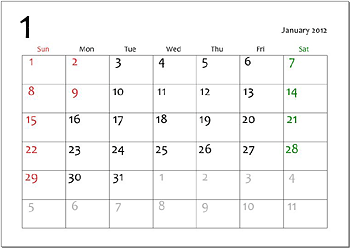
完成したものがこちら。2012年1月のカレンダーです。

A4サイズで、枠とメモの余白付きです。
1~12月分をまとめて一つのドキュメントに作れたらいいのですが、
そんな、ページ分割のような機能がないようなので、
ドキュメントが12コできてしまいます。。。
そんな手間はありますが、作業自体は単純で簡単です。

(※リンクをクリックすると、InkscapeでDesignの説明ページへ移動します)

用紙設定をします

  1. Inkscapeを立ち上げる。
  2. コマンドバーの右端にあるボタンをクリックして[ドキュメントの設定]を表示し、方向を「」に設定します。(用紙設定について詳しくは→こちら

枠線を作ります

  1. (※枠線いらない、という方はこの項目を飛ばして、次の「カレンダーを配置します」からご覧ください)
    枠線は[パスエフェクト]機能の[グリッドの構築]を使うと簡単にできます。
    ペンツールに切り替え、[Ctrl]を押しながら、下記の順に、1:クリック、2:クリック、3:ダブルクリックし、下記のような一続きのパスを描きます。
  2. メニューバーの[パス]メニューより[パスエフェクトエディタ]を開き、パスが選択状態になっているのを確認してから、[グリッドの構築]を[追加]します。
    すると、下記のようなグリッドができます。
  3. X軸サイズ:7、Y軸サイズ:6に設定します。
  4. [ノードツール]に切り替えると、1で描いたパスが赤線で表示されます。ノードをドラッグするとグリッドの大きさが変化しますので、お好みのサイズに調整します。[Ctrl]を押しながらドラッグすると角度を固定できます。 (赤線が表示されないときは→こちら
  5. 大きさが決まったら、[選択ツール]で枠全体を選択し、ツールコントロールバーの幅のサイズをメモしておきます。
  6. この枠にカレンダーを乗せて配置を調整するのですが、調整する際に枠を動かしてしまわないように2つのレイヤーに分けて、枠のレイヤーをロックしておこうと思います。
    コマンドバーよりをクリックして[レイヤー]ダイアログを開きます。をクリックして[現在のレイヤーの前面側]に[追加]します。下側のレイヤーはをクリックしてロックしておきます。

カレンダーを配置します

  1. エクステンション」メニューより「レンダリング」-「カレンダー」を選択します。
  2. [設定]タブで、月:作成したい月、年:来年(2012)、下のオプションはお好みで設定します。
  3. [レイアウト]タブで、[サイズと位置を自動的に設定する]のチェックを外し、[月の幅 ]に、上の5でメモした枠全体の幅を単位付きで入力します。
  4. [][ローカライズ]タブを設定します。ここは年間カレンダー編の6、7と同じなので、そちらを参考にしてください。
  5. [適用]するとカレンダーが生成されます。まずは [選択ツール]で ドラッグして、大まかな位置が合うように配置します。
  6. [Ctrl]+[Shift]+Gを数回押してグループ解除し、行ごとの位置を整えます。(選択したい部分を囲むようににドラッグすると一度に選択できます。選択方法について詳しくは→こちら
  7. フォントの種類やフォントサイズ、休日・祝日の色などをお好みにあわせて変更したらできあがり。このあたりのことは詳しくは年間カレンダー編をご覧ください。プリントアウトする際のポイントも最後の方に書いています。
  8. この1月のカレンダーを複製して2月から12月までのカレンダーをはめ込んでいきます。その際、1月のデータを消すのではなく、ページ領域外に置いておき、[スタイルを貼り付け]機能を使ってフォントの種類・色・サイズを一度に変更すると手間が省けます。

2011/12/19

Inkscapeカレンダーを作る-年間カレンダー編

来年のカレンダーの準備はもうお済みでしょうか?
うちではここ数年Inkscapeの「カレンダー」機能を使って手作りしています。
買った方が早い?
はい、ごもっとも。
けど、せっかくカレンダーを自動生成してくれる機能があるんだから活用してみたいじゃないですか。
好きなサイズに作れるし、好きな写真をインポートしてレイアウトすれば、自分だけのオリジナルカレンダーができますよ!

というわけで、作ってみます。
まずはA4サイズ横向きに収まるような年間カレンダーを作ります。
(※リンクをクリックすると、InkscapeでDesignの説明ページへ移動します)

  1. Inkscapeを立ち上げる。
  2. コマンドバーの右端にあるアイコンをクリックして[ドキュメントの設定]を表示し、方向を「」に設定します。(用紙設定について詳しくは→こちら
  3. エクステンション」メニューより「レンダリング」-「カレンダー」を選択します。
  4. [設定]タブで、月:0、年:2012、下のオプションはお好みで設定します。
  5. [レイアウト]タブで、「サイズと位置を自動的に設定する」にチェックを入れると、ページサイズに合わせて自動的に配置してくれます。手動で設定したい場合は、チェックを外し、下の項目をそれぞれ設定します。月の幅、マージンは、単位まで入力するようにします。
  6. []タブで16進数のカラーコードを設定します。
    土曜日と日曜日の色を分けられないのが残念なところ・・・
  7. [ローカライズ]タブで、月の名前と曜日名を設定します。

    月・火・水・・・など日本語を使いたい場合は、[文字エンコーディング]を日本語の文字コードに設定します。
    (※sjisを選択すると、Shift-JISに設定できるようです。)
  8. [適用]ボタンを押すと・・・できました!
できたものはグループ化されていますので、[Ctrl]+[Shift]+Gを数回押して解除します。
7で日本語を設定した場合は文字化けしてると思いますので、日本語のフォントに変更します。(MSゴシックなど)
後はお好みに合わせてフォントの種類やフォントサイズを変えたり、 選択ツールなどで大きさを変えたりして調整します。

残念なのが、土曜日と日曜日の色を分けられないことと、祝日が反映されないところ(しょうがないですね。海外のソフトだから。)土曜日と日曜日、どちらかの色を変更し、祝日をWEBのカレンダーサービスなどで調べて色を変更します。

ちなみに、祝日や土曜日を選択して[フィルストローク]でいちいち色変更するのが面倒なときは、[Shift]+[Ctrl]+Vスタイルを貼り付け)を使うと便利ですよ。
最初に変更後の色を[Ctrl]+C(コピー)しておき、変更したい日を選択後、[Shift]+[Ctrl]+Vすると、コピーした色に変更できます。

複数選択のしかたも色々あり、通常の[Shift]+クリックで順に選択していく方法以外に、[Alt]+ドラッグでは、ドラッグした軌跡の赤線の下にあるものが全て選択されます。
(詳しくは→InkscapeでDesign >色々な選択方法


という感じで形を整えたら次は出力ですが、
[ファイル]メニューから[印刷]を選択すると、エラーになってしまうことがあります。
(というか、うちではこの方法で一度も印刷に成功したことがありません。)
その場合、一度PDF形式に保存し、Adobe Readerなど、PDF閲覧ソフトで開いて印刷するといいと思います。
(詳しくは→InkscapeでDesign > 印刷のしかた

次回は月間カレンダーの作り方をまとめてみたいと思います。