ラベル その他の便利ツール の投稿を表示しています。 すべての投稿を表示

2012/05/03

gimpTiltshift makerをご存知ですか?
チルトシフトレンズというものがあります。
私は持ってないので詳しくは知りませんが、
このレンズで撮ると、普通の風景をミニチュアのように撮影できるのだそうです。
で、画像データを、このチルトシフトレンズで撮ったように加工してくれるサイトがあります。
こちらです。
Tiltshift maker.com

使い方は簡単で、[ファイルを選択]ボタンをクリックして、パソコンにある画像を選択後、[Upload picture]をクリックするだけです。
次の画面でスライダーを動かして、フォーカス位置やフォーカスサイズを調整することもできます。
最後に右側の[Download]ボタンを押すと表示される「Click here to download your image」の「here」の文字をクリックすると、ダウンロードできます。


古い写真データを整理してたら、
うまくミニチュアになりそうな写真がでてきたのでやってみました。

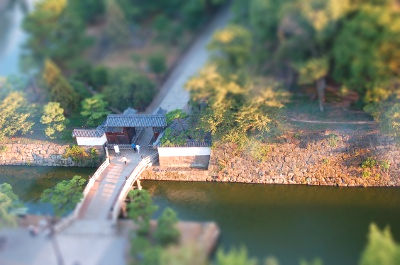
こちらは元の写真。
こんな風に高いところから見渡すような写真は、いい感じに仕上がる予感です。


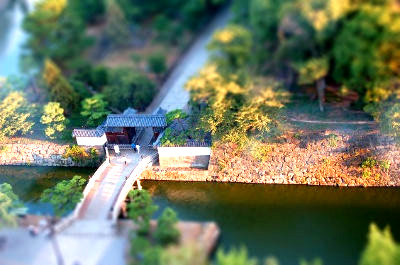
できたものがこちら。
なんとなくミニチュアっぽくなったけど、
まだコントラストが弱い感じ。


こんなときはGimpでコントラストを上げます。
Gimpで画像を開き、「」メニューより「明るさ-コントラスト」を選択し、コントラストのスライダーを右側に少し移動します。

するとこんな感じ。さらに作り物っぽくなりました。


車が停まっていたり、人がたくさん映っていたらもっといい感じになったかもしれません。


2012/04/23

Adobe BrowserLabの無償期間は終わっていなかった!

さまざまなブラウザでの見え方をチェックできる、Adobe BrowserLab。
AdobeのIDさえ取得すれば無料で使えたのでガシガシ使っていたのですが、
ログインのところに、
「2012年4月12日まで無償でご利用いただけます。」
という表記がずっとあったので、
てっきり2012年4月13日以降は有料になってしまうのかと思っていました。

何か代わりのものを、と探していたのですが、
Adobe社のサイトの下記のページの、
『次のサービスは引き続きご利用いただけます。』のところに、
なんと、Adobe BrowserLabも載っているではないですか!
Adobe CS ReviewおよびSiteCatalyst NetAveragesのご提供について|Adobe CS Liveオンラインサービス

今後も引き続き利用できるみたいです。
良かったー。
かなり嬉しいぞ。

IEは気を抜いていると、びっくりするほど崩れていたりするもんで、
ちょいちょいチェックしないと不安で。。。

久しぶりにチェックしてみる。
やっぱりこれが一番使いやすいなー。
ちょっと重いけど。


ちなみに、これは無料でダウンロードできるグラフィックソフト「Inkscape」の使い方をまとめているサイトです。興味をお持ちの方は是非お越しくださいませー。
Inkscape、楽しいですよー。
InkscapeでDesign

2011/12/01

InkscapegimpCMYKtoolで解像度が72になってしまう

先日書いた、RGB画像をCMYKに変換してくれる、
とても便利なCMYKtoolというソフト。
変換すると、印刷用解像度が強制的に72dpiに設定されてしまうみたいです。
(ファイルサイズ(ピクセル数)自体は変わりません)
例えば、Inkscapeで350dpiに設定して書き出し、


CMYKtoolで変換後、
変換したファイルと、変換前のファイルの解像度を、
プロパティ>概要>詳細設定で確認すると、下記のようになってしまいます。
(上が変換前、下が変換後)


したがって、このまま印刷すると、バカでかい大きさに印刷されてしまいます。
前回の記事の、ネット印刷通販のWAVEさんのところで書いたような、
画像を印刷データとしてそのまま入稿するような場合は、これではダメっぽいです。
GIMPにSeparate+プラグインを導入して、GIMPでCMYK変換した方が良さそうです。

※GIMP公式ページ。こちらからダウンロードできます。
GIMP Website
※separate+の導入方法の情報がこちらのブログに載っていました。
GIMPでCMYKをサポートする|漫画の描き方研究ラボ

ちなみにGIMPで印刷解像度を設定する場合は、
[画像]メニューより[印刷サイズ]で設定できます。


Inkscapeのデータをビットマップ画像として書き出すには下記をご覧ください。


関連記事

2011/11/16

InkscapeInkscapeのRGBデータからCMYKの画像ファイルを作る

追記(12/02/04):
投稿タイトルを当初の「InkscapeからCMYKの画像ファイルを作る」から現在のものに変更しました。今読み直してみると、Inkscapeから直接CMYKのデータを作れるみたいでまぎらわしかったので。。。


Inkscapeのフィルストロークダイアログを開くと、
「CMYK」というタブがあります。
でも、これは擬似的なもので、InkscapeはCMYKをサポートしていません。
なので、Inkscapeで印刷用のデータを作る時は、
CMYKをサポートしている別のソフトなどで、
RGBからCMYKへ変換しなければいけません。
CMYKへ変換は、GIMPのSeparate+というプラグインが有名ですが、
変換のためにいちいちGIMPを立ち上げるのはめんどうだな、、、と思っていました。
で、最近知ったのが、「CMYKtool」というソフト。
これだともっと手軽に変換できそうです。
(ちなみに、Separate+と同じ方が開発されているようです。)
現在の最新版は0.1.5で、こちらからダウンロードできます。
Windowsの場合は、CMYKTool 0.1.5のWindows用のダウンロードボタンを押すと、
zipファイルがダウンロードされます。
詳しい使い方は下記のページに載っていました。
やんま まのblog(仮)|RGB画像をCMYKに変換する(CMYKTool)
こちらの方のお陰で、現在は日本語の表示で利用できるようです。


CMYKtoolを使ってみます

Inkscapeで、いかにもCMYKの色域範囲にはなさそうな色を設定後、
ビットマップにエクスポートし、
CMYKTool.batをダブルクリックして「CMYKtool」を立ち上げ、
[画像]枠内へドラッグ&ドロップ。
ドロップした画像を選択後、プリセットを設定し、[変換]を押します。
すると・・・
こんな感じでCMYKに変換されます。
変換できたもののあまりにも色が変わってしまいました。。。
これではせっかく色設定しても意味がありません。

このRGB→CMYK変換時の色の変化を抑える方法があります。

それには、下記の要領で、
Inkscapeの色設定に印刷用のICCプロファイルを使います。
ICCプロファイルを使って色設定すると、
上記のようにRGB最大値のような色はそもそも設定できません。


フィル&ストロークの[CMS]タブで色を調整する

Inkscapeのコマンドバーよりをクリックして[ドキュメントの設定]を開き、
[カラーマネジメント]タブで、を押してiccプロファイルを選択後(①)
[プロファイルをリンク]ボタンををクリックします。(②)
すると、上のリストにiccプロファイルが表示されます。(③)

その後、コマンドバーのをクリックして[フィルストローク]を開き、
[CMS]タブで先ほど指定したiccプロファイルを選択します。
CMYKの数値を調整して色を設定します。
その後、[CMYKtool]を使って変換すると・・・
やはりくすんでしまいましたが、RGB→CMYKの変化の度合いは抑えられました。


関連記事