ラベル 2:GIMP の投稿を表示しています。 すべての投稿を表示

2012/05/03

gimpTiltshift makerをご存知ですか?

チルトシフトレンズというものがあります。
私は持ってないので詳しくは知りませんが、
このレンズで撮ると、普通の風景をミニチュアのように撮影できるのだそうです。
で、画像データを、このチルトシフトレンズで撮ったように加工してくれるサイトがあります。
こちらです。
Tiltshift maker.com

使い方は簡単で、[ファイルを選択]ボタンをクリックして、パソコンにある画像を選択後、[Upload picture]をクリックするだけです。
次の画面でスライダーを動かして、フォーカス位置やフォーカスサイズを調整することもできます。
最後に右側の[Download]ボタンを押すと表示される「Click here to download your image」の「here」の文字をクリックすると、ダウンロードできます。


古い写真データを整理してたら、
うまくミニチュアになりそうな写真がでてきたのでやってみました。

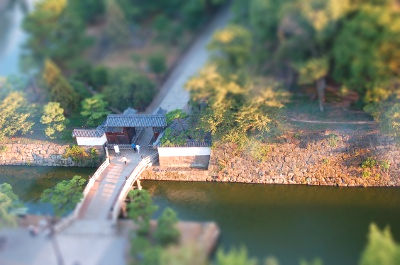
こちらは元の写真。
こんな風に高いところから見渡すような写真は、いい感じに仕上がる予感です。


できたものがこちら。
なんとなくミニチュアっぽくなったけど、
まだコントラストが弱い感じ。

こんなときはGimpでコントラストを上げます。
Gimpで画像を開き、「」メニューより「明るさ-コントラスト」を選択し、コントラストのスライダーを右側に少し移動します。

するとこんな感じ。さらに作り物っぽくなりました。
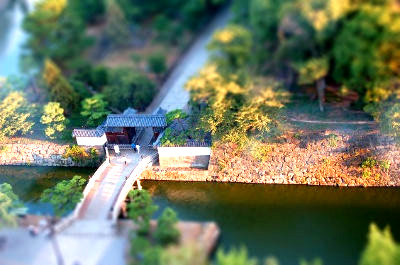

車が停まっていたり、人がたくさん映っていたらもっといい感じになったかもしれません。


2012/05/02

gimpGimpでオートン風のエフェクトをかける

Googleのオンライン画像編集ツール、Picikが終了してしまいましたね。
私は特に、「オートン風」というエフェクトを気に入っていたので、残念に思っていました。

ですが・・・

最近Gimpでそれっぽい加工ができるようになりました!
ちょっと違うかもしれないし、画像によっては全然イケてない感じになってしまうかもしれませんが、興味のある方は一度お試しくださいませ。

今回はこちらの画像を使います。


ちなみに下記は、Picnikが終了する前に「オートン風」エフェクトを掛けたもの。
こんな風になんでもない写真をドラマチックな雰囲気にしてくれるエフェクトだったのです。


ではやってみます。

  1. Gimpで写真を開きます。
  2. [画像]メニューより[画像の拡大・縮小]を選択し、用途に合わせて適宜リサイズしておきます。
  3. [Ctrl]+Lを押して「レイヤー」パレットを開きます。
    最初は「背景」というレイヤーのみの状態です。
  4. レイヤー」パレットの下側にある複製ボタンを押します。
    すると「背景 コピー」をいうレイヤーが作成されます。
  5. この「背景 コピー」レイヤーが選択されている状態で、[モード]を[標準]から[オーバーレイ]に変更します。
  6. 続けて、[フィルタ]メニューから[ぼかし]-[ガウシアンぼかし]を選択し、表示されたダイアログで[ぼかしの半径]を設定します。半径の値が小さい程派手な感じに、大きいほど(ぼけるほど)結果がやわらかい感じになると思います。
    今回は20pxに設定してみました。

  7. これだけでも、最初の写真と比べて印象が変わりますが、もっと変化させたい場合、この「背景 コピー」レイヤーをさらに複製します。
    複製したレイヤーの不透明度を調整することによって、エフェクトの強さを調整できます。

目標とするPicnikの「Orton風」っぽくなりました!

暗めの時間帯の画像はこれで素敵な感じになるのですが、
光があたったようなふわっとした印象にしたい場合は、
一番上にもう一つ「背景」レイヤーのコピーを作り、「スクリーン」に設定後、不透明度を下げるといい感じになります。


※別ブログの下記のページにその他の加工例を載せています。
ajiwai blog: 何でもない画像をドラマチックな雰囲気に加工する


2012/03/25

InkscapegimpInkscapeでパターンを描きGimpに登録する


Inkscapeのタイルクローン機能を使ってパターンを描き、Gimpにパターン登録する方法です。
タイルクローン機能を使うを、幾何学的でない自由度の高いパターンが簡単に作れるのでおすすめです。

※下記説明内のリンクをクリックすると、InkscapeでDesignの説明ページに移動します。

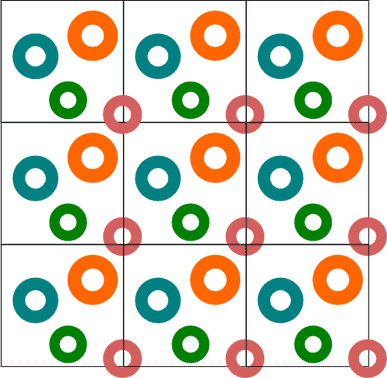
Step1 Inkscapeで柄を描く

  1. [Ctrl]+[Shift]+[P]を押して[Inkscapeの設定]を開き、[ツール]の項目の[使用する境界枠]を[仮想境界枠]に設定します。(この作業について詳しくは→こちら
  2. 矩形ツールでタイル1個分に相当する四角形を描き、フィル:なし、ストローク:黒に設定します。
  3. 現在四角形1つだけしかありませんが、[Ctrl]+[G]グループ化します。
  4. グループ化した四角形を選択後、メニューバーの[編集]メニューから[クローン]‐[タイルクローンを作成]を選択し、行×列を3×3にして[作成]ボタンを押します。
    するとこんな感じになります。
  5. 今、左上の四角形は、オリジナル(元の四角形)の上に、生成されたクローンが重なっている状態です。
    オリジナルの四角形を前面に移動したいので、次のようにします。
    いずれかのクローンを選択し、[Shif]+[D](オリジナルを選択)を押します。
    すると、オリジナルの四角形が選択されますので、[Home]キーを押して最前面に移動します。
  6. 最前面に移動した四角形は、上記3でグループ化している状態です。
    これからこのグループの中に入って作業します。
    四角形をダブルクリックするとグループの中に入れます。入った後、グループ以外のオブジェクトをクリックしてしまうと、グループの外に出てしまうので、気をつけてください。
  7. 柄を自由に描いていきます。
    描いたものは、すべてのクローンに反映されていきます。
    四角形の外側にはみ出しても大丈夫です。
    位置を工夫すれば模様が繋がっているように見せることもできます。
    (※ちなみに、下記のような図形は、大・小の円を重ね、[パス]メニューより[排他]を選択すると作れます。)
    柄を描き終わったら、オリジナルの四角形の枠のストロークは削除しておきます。
  8. 今回描きたいパターンは、バックに黒を引いていますが、 オリジナルの四角形に直接フィルを設定すると、隣接するクローンの柄を隠してしまうため(→詳しくはこちら)、黒に着色した四角形を新たに作り、最背面に引こうと思います。
    が、その前に、今はまだグループの中で作業している状態なので、何もないところをダブルクリックしてグループの外に出ます。
    その後、矩形ツールで全体を覆うような四角形を描き、黒に着色して、[End]キーを押して最背面に移動します。
  9. [表示]メニューから、[表示もーど]-[アウトライン]を選択し、アウトライン表示にします。
    矩形ツールに切り替えます。
    スナップバー[シャープノードにスナップ]ONにし、中央のタイルをピタリとなぞるように四角形を描きます。描いた四角形のフィルとストロークは“なし”に設定しておきます。
  10. ファイル]メニューより、[ビットマップにエクスポート]を選択します。 表示されたダイアログで、[選択]ボタンが選択されていることを確認し、[選択されたもの以外を全て隠す]のチェックを外して、保存先、ファイル名等を設定後、[エクスポート]を押します。
  11. これでパターンのタイル1個分の画像ができました。

Step2 Gimpにパターン登録する


  1. エクスポートした画像をGimpで開きます。
  2. [ファイル]メニューより[名前を付けて保存]を選択します。
    保存する場所を、[ローカル ディスク(C:)][Program Files][GIMP-2.0][share][gimp][2.0][patterns]と順にたどっていき、
  3. [ファイルタイプを選択]で、[GIMPパターン]を選択し、保存します。
  4. これで登録されました。
    GIMPを一度閉じてから再び開くと、選択可能になります。
    試しにやってみます。
    GIMPを 再起動し、[ファイル]メニューより[新しい画像]を選択し、大きめのサイズに設定します。
    ツールボックスの[塗りつぶし]ツールを選択し、下側の塗りつぶし方法で[パターン塗り]を選択します。
    パターンのアイコンをクリックすると、パターン一覧が表示されるので、先ほど登録したパターンを選択します。
  5. キャンバス上をクリックすると、パターンで塗りつぶされました。


関連記事

外部リンク

2012/02/15

gimpGimpでクロスプロセス風に加工してみた

クロスプロセスってご存知ですか?
現像技術の一種のようですが、私はPicnik(Googleの無料オンライン画像編集サービス)で初めて知りました。
クロスプロセスで画像検索するといっぱい出てきますが、
レトロな感じの、雰囲気のある画像になります。

そのPicnikもあと2ヶ月でサービスが終わってしまうので。。。
替わりになるようなツールはないものかと探していたら、
こんな記事を見つけ、
デジタルクロスプロセス(改訂版) « Happy Paint!!
トーンカーブで意外に簡単にできることがわかりました(◕∀◕*)♪
素晴らしい記事をありがとうございます!

実際に下記のなんでもない写真でやってみますと・・・

Gimpで写真を開き、メニューバーにある[]メニューから[トーンカーブ]を選択。
[チャンネル]から[明度][][][]それぞれを選択し、
Happy Paint!!さんのトーンカーブを参考に下記のようなカーブに設定しました。
全てのチャンネルのカーブを編集後、最後に[OK]ボタンを押します。


なお、[プリセット]の横の[]ボタンを押すと、プリセットとして保存することができ、
[プリセット]の下向き三角ボタンから選択できるようになります。
なので、次回からは手間なし簡単に編集できます!


トーンカーブを適用後がこちら。

これに、さらに以前書いた[トイカメラスクリプト]で、[周辺減光]をすると・・・


この後さらにトーンカーブで[明度]のチャンネルの中央を上にドラッグすると・・・

色褪せた写真風になりました。

追記2012.02.16
その他の例を別のブログに方にも載せています。
雰囲気のある画像に補正してくれるツール|ajiwai blog 


参考にさせていただいたページ

関連記事

2012/01/27

gimpGIMPにソフトフォーカスScriptも入れてみる

前回書いた、Gimpのトイカメラスクリプト。
すっかり気に入ってしまって、
今度は、ソフトフォーカススクリプトというのも入れてみました。
導入のしかたはトイカメラスクリプトと同じなので、
前回の記事をご覧くださいませ。

前回と同じ写真に

下記のような設定をしてみると・・・

できた♪
わお。いい感じ♪

「朝のやわらかい日差しの中で」風。
前回のトイカメラは「ノスタルジックな昼下がり」風ですかね。

なかなか遊べますね。

追記2012.02.16
その他の例を別のブログに方にも載せています。
雰囲気のある画像に補正してくれるツール|ajiwai blog 


関連記事

2012/01/26

gimpGIMPにトイカメラScriptを入れてみる

Googleのオンライン写真編集サービス「Picnik」が2012年4月19日をもってサービス打ち切りになるそうで・・・
Googleの「Picnik」サービス打ち切りにユーザーが落胆
私も落胆しました。

ロモ風やオートン風といった雰囲気のある加工が一発でできたりしてとても便利だったのに。

たしかGimpでトイカメラ風の加工してくれるエフェクトがあったような・・・
と探してみたら、
ありました。
GIMP2を使おうトイカメラ スクリプト

導入方法は・・・
GIMP2を使おうスクリプトの導入方法

ちょっとめんどくさそう・・・と敬遠してたのですが、
やってみると、めちゃ簡単でした。

ダウンロードしたscmファイルを
C:\Documents and Settings\ユーザー名\.gimp-2.6\scripts
の中に入れるのですが、
ユーザー名に日本語が使われているとダメみたいで、
うちはおもいきり日本語なので、
C:\Program Files\GIMP-2.0\share\gimp\2.0\scripts
の中に入れてみると、うまくいきました。
ダウンロードしたscmファイルを入れ、 GIMPを立ち上げなおすと、
[フィルタ]メニューの右横に[Script-Fu]というメニューが追加されていました。
クリックすると、[写真加工]という項目があり、
この中に導入したスクリプトが追加されていくようです。

さっそく使ってみました。

こちらの写真に、

下記のような設定で実行すると・・・

おお。確かにトイカメラっぽっくなった。
ちょっとノスタルジックな雰囲気。

た、楽しい。
いろいろ加工してみよ♪
このスクリプトを作ってくださった方に感謝♪

追記2012.02.16
その他の例を別のブログに方にも載せています。
雰囲気のある画像に補正してくれるツール|ajiwai blog 

全然関係ありませんが、
この写真の、マサラ・チャイの作り方にご興味のある方は、
下記のページへいらっしゃいませ♪
ティーバッグでマサラ・チャイを作ってみる


関連記事

2012/01/20

gimpGIMPで料理の写真を加工する

私は主婦なので毎日ごはんを作るのですが、
毎日同じような味付けで、マンネリ化した献立にうんざりし、
もっと味付けの幅を広げようと、ごはんブログを始めました。
けど、あれですね、スパイスとかハーブ一つで味ががらっと変わるんでおもしろいですね。

とまあ、そんなことはどうでもいいんですけど、
料理のできあがりの写真や工程の写真を撮ると、
なんだかぜんぜんおいしそうじゃないんです。
他のお料理ブログなんかを見ると、
一般の方でもおいしそうにうまいこと撮っておられますよね。

で、私はもう、うまいこと撮るのはあきらめまして、
おいしそうに見えるように加工する練習をすることにしました。

こちらのベジタブルインドカレーをGimpを使って加工しようと思います。
画像を縮小する
→トーンカーブでコントラストを付ける
→アンシャープマスクでシャープにする
→雲模様フィルタで湯気を付ける
という順番に加工しようと思います。

  1. 「画像」メニューより「画像の拡大・縮小」を選び、目的のサイズに縮小します。
  2. 「色」メニューより「トーンカーブ」を選択します。
    斜めの線を、S字カーブに近付くように動かして、好みのコントラストになるように調整します。

  3. 「フィルタ」メニューより「強調」‐「アンシャープマスク」を選択します。
    プレビュー画面を見ながら、シャープな画像になるように設定します。
    今回は、半径を0.3、量を0.5、しきい値を1で設定してみました。

  4. [Ctrl]+Lを押してレイヤーパレットを表示します。
    左下の新規レイヤーボタンを押して、新規レイヤーを追加します。
    このとき、描画色をあらかじめ黒に設定しておき、レイヤー塗りつぶし方法で[描画色]を選択します。

    そうすると、真っ黒のレイヤーができあがります。
  5. 「フィルタ」メニューより「下塗り」-「雲」-「ソリッドノイズ」を選択します。

    その後、レイヤーパレットで、モードを[スクリーン]に変更します。
  6. あとは、レイヤーパレットの不透明度を落として全体の雲模様の濃さを調整したり、ツールボックスの[エアブラシ]ツールで黒く塗って、不要な白い部分を削除したりして調整します。
    [エアブラシ]ツールを使うときは、ぼかしてなじませたいところは、不透明度を低くして、大き目のブラシで 重ね塗りするとなじませやすいです。
  7. できました!
    ちなみに変更前はこちら。
    うーん、比べてみると思ったほど変化ない・・・ですか?
    けど、ほら、できたてほやほや感がアップしてません?
    数こなせばうまくなるかな。がんばるぞ。

関連記事