2012/05/03

gimpTiltshift makerをご存知ですか?

チルトシフトレンズというものがあります。
私は持ってないので詳しくは知りませんが、
このレンズで撮ると、普通の風景をミニチュアのように撮影できるのだそうです。
で、画像データを、このチルトシフトレンズで撮ったように加工してくれるサイトがあります。
こちらです。
Tiltshift maker.com

使い方は簡単で、[ファイルを選択]ボタンをクリックして、パソコンにある画像を選択後、[Upload picture]をクリックするだけです。
次の画面でスライダーを動かして、フォーカス位置やフォーカスサイズを調整することもできます。
最後に右側の[Download]ボタンを押すと表示される「Click here to download your image」の「here」の文字をクリックすると、ダウンロードできます。


古い写真データを整理してたら、
うまくミニチュアになりそうな写真がでてきたのでやってみました。

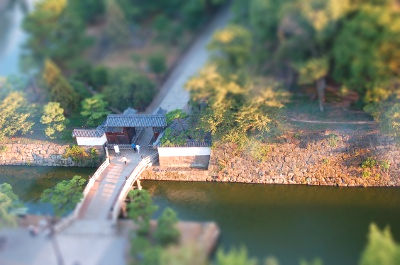
こちらは元の写真。
こんな風に高いところから見渡すような写真は、いい感じに仕上がる予感です。


できたものがこちら。
なんとなくミニチュアっぽくなったけど、
まだコントラストが弱い感じ。

こんなときはGimpでコントラストを上げます。
Gimpで画像を開き、「」メニューより「明るさ-コントラスト」を選択し、コントラストのスライダーを右側に少し移動します。

するとこんな感じ。さらに作り物っぽくなりました。
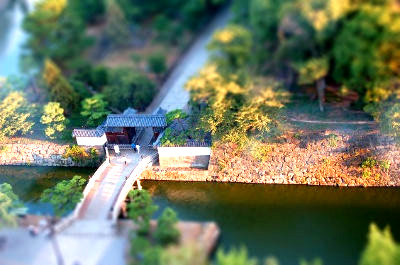

車が停まっていたり、人がたくさん映っていたらもっといい感じになったかもしれません。


2012/05/02

gimpGimpでオートン風のエフェクトをかける

Googleのオンライン画像編集ツール、Picikが終了してしまいましたね。
私は特に、「オートン風」というエフェクトを気に入っていたので、残念に思っていました。

ですが・・・

最近Gimpでそれっぽい加工ができるようになりました!
ちょっと違うかもしれないし、画像によっては全然イケてない感じになってしまうかもしれませんが、興味のある方は一度お試しくださいませ。

今回はこちらの画像を使います。


ちなみに下記は、Picnikが終了する前に「オートン風」エフェクトを掛けたもの。
こんな風になんでもない写真をドラマチックな雰囲気にしてくれるエフェクトだったのです。


ではやってみます。

  1. Gimpで写真を開きます。
  2. [画像]メニューより[画像の拡大・縮小]を選択し、用途に合わせて適宜リサイズしておきます。
  3. [Ctrl]+Lを押して「レイヤー」パレットを開きます。
    最初は「背景」というレイヤーのみの状態です。
  4. レイヤー」パレットの下側にある複製ボタンを押します。
    すると「背景 コピー」をいうレイヤーが作成されます。
  5. この「背景 コピー」レイヤーが選択されている状態で、[モード]を[標準]から[オーバーレイ]に変更します。
  6. 続けて、[フィルタ]メニューから[ぼかし]-[ガウシアンぼかし]を選択し、表示されたダイアログで[ぼかしの半径]を設定します。半径の値が小さい程派手な感じに、大きいほど(ぼけるほど)結果がやわらかい感じになると思います。
    今回は20pxに設定してみました。

  7. これだけでも、最初の写真と比べて印象が変わりますが、もっと変化させたい場合、この「背景 コピー」レイヤーをさらに複製します。
    複製したレイヤーの不透明度を調整することによって、エフェクトの強さを調整できます。

目標とするPicnikの「Orton風」っぽくなりました!

暗めの時間帯の画像はこれで素敵な感じになるのですが、
光があたったようなふわっとした印象にしたい場合は、
一番上にもう一つ「背景」レイヤーのコピーを作り、「スクリーン」に設定後、不透明度を下げるといい感じになります。


※別ブログの下記のページにその他の加工例を載せています。
ajiwai blog: 何でもない画像をドラマチックな雰囲気に加工する


2012/04/23

Adobe BrowserLabの無償期間は終わっていなかった!

さまざまなブラウザでの見え方をチェックできる、Adobe BrowserLab。
AdobeのIDさえ取得すれば無料で使えたのでガシガシ使っていたのですが、
ログインのところに、
「2012年4月12日まで無償でご利用いただけます。」
という表記がずっとあったので、
てっきり2012年4月13日以降は有料になってしまうのかと思っていました。

何か代わりのものを、と探していたのですが、
Adobe社のサイトの下記のページの、
『次のサービスは引き続きご利用いただけます。』のところに、
なんと、Adobe BrowserLabも載っているではないですか!
Adobe CS ReviewおよびSiteCatalyst NetAveragesのご提供について|Adobe CS Liveオンラインサービス

今後も引き続き利用できるみたいです。
良かったー。
かなり嬉しいぞ。

IEは気を抜いていると、びっくりするほど崩れていたりするもんで、
ちょいちょいチェックしないと不安で。。。

久しぶりにチェックしてみる。
やっぱりこれが一番使いやすいなー。
ちょっと重いけど。


ちなみに、これは無料でダウンロードできるグラフィックソフト「Inkscape」の使い方をまとめているサイトです。興味をお持ちの方は是非お越しくださいませー。
Inkscape、楽しいですよー。
InkscapeでDesign

2012/04/05

記事リストを一旦削除します。

ブログ内の記事の一覧を自動的に作って表示してくれるスクリプトを入手して、
「ラベル別記事リスト」のページを置いていたのですが、
アクセスすると、
inkscape-aholic.blogspot.jp には、不正なソフトウェアを配布していることで知られる www.abu-farhan.com のコンテンツが含まれています。このサイトにアクセスすると、パソコンがウイルスに感染するおそれがあります。
という警告が出るようになってしまたので、削除することにしました。
過去の記事を探す時に重宝してたので非常に残念です…

関連記事
記事リストのページを追加しました。

2012/03/25

InkscapegimpInkscapeでパターンを描きGimpに登録する


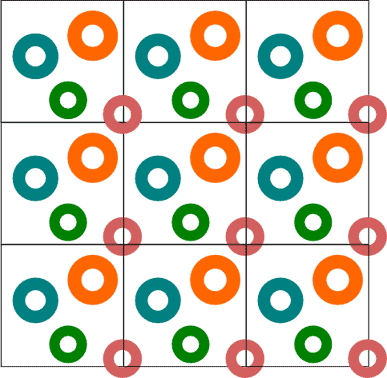
Inkscapeのタイルクローン機能を使ってパターンを描き、Gimpにパターン登録する方法です。
タイルクローン機能を使うを、幾何学的でない自由度の高いパターンが簡単に作れるのでおすすめです。

※下記説明内のリンクをクリックすると、InkscapeでDesignの説明ページに移動します。

Step1 Inkscapeで柄を描く

  1. [Ctrl]+[Shift]+[P]を押して[Inkscapeの設定]を開き、[ツール]の項目の[使用する境界枠]を[仮想境界枠]に設定します。(この作業について詳しくは→こちら
  2. 矩形ツールでタイル1個分に相当する四角形を描き、フィル:なし、ストローク:黒に設定します。
  3. 現在四角形1つだけしかありませんが、[Ctrl]+[G]グループ化します。
  4. グループ化した四角形を選択後、メニューバーの[編集]メニューから[クローン]‐[タイルクローンを作成]を選択し、行×列を3×3にして[作成]ボタンを押します。
    するとこんな感じになります。
  5. 今、左上の四角形は、オリジナル(元の四角形)の上に、生成されたクローンが重なっている状態です。
    オリジナルの四角形を前面に移動したいので、次のようにします。
    いずれかのクローンを選択し、[Shif]+[D](オリジナルを選択)を押します。
    すると、オリジナルの四角形が選択されますので、[Home]キーを押して最前面に移動します。
  6. 最前面に移動した四角形は、上記3でグループ化している状態です。
    これからこのグループの中に入って作業します。
    四角形をダブルクリックするとグループの中に入れます。入った後、グループ以外のオブジェクトをクリックしてしまうと、グループの外に出てしまうので、気をつけてください。
  7. 柄を自由に描いていきます。
    描いたものは、すべてのクローンに反映されていきます。
    四角形の外側にはみ出しても大丈夫です。
    位置を工夫すれば模様が繋がっているように見せることもできます。
    (※ちなみに、下記のような図形は、大・小の円を重ね、[パス]メニューより[排他]を選択すると作れます。)
    柄を描き終わったら、オリジナルの四角形の枠のストロークは削除しておきます。
  8. 今回描きたいパターンは、バックに黒を引いていますが、 オリジナルの四角形に直接フィルを設定すると、隣接するクローンの柄を隠してしまうため(→詳しくはこちら)、黒に着色した四角形を新たに作り、最背面に引こうと思います。
    が、その前に、今はまだグループの中で作業している状態なので、何もないところをダブルクリックしてグループの外に出ます。
    その後、矩形ツールで全体を覆うような四角形を描き、黒に着色して、[End]キーを押して最背面に移動します。
  9. [表示]メニューから、[表示もーど]-[アウトライン]を選択し、アウトライン表示にします。
    矩形ツールに切り替えます。
    スナップバー[シャープノードにスナップ]ONにし、中央のタイルをピタリとなぞるように四角形を描きます。描いた四角形のフィルとストロークは“なし”に設定しておきます。
  10. ファイル]メニューより、[ビットマップにエクスポート]を選択します。 表示されたダイアログで、[選択]ボタンが選択されていることを確認し、[選択されたもの以外を全て隠す]のチェックを外して、保存先、ファイル名等を設定後、[エクスポート]を押します。
  11. これでパターンのタイル1個分の画像ができました。

Step2 Gimpにパターン登録する


  1. エクスポートした画像をGimpで開きます。
  2. [ファイル]メニューより[名前を付けて保存]を選択します。
    保存する場所を、[ローカル ディスク(C:)][Program Files][GIMP-2.0][share][gimp][2.0][patterns]と順にたどっていき、
  3. [ファイルタイプを選択]で、[GIMPパターン]を選択し、保存します。
  4. これで登録されました。
    GIMPを一度閉じてから再び開くと、選択可能になります。
    試しにやってみます。
    GIMPを 再起動し、[ファイル]メニューより[新しい画像]を選択し、大きめのサイズに設定します。
    ツールボックスの[塗りつぶし]ツールを選択し、下側の塗りつぶし方法で[パターン塗り]を選択します。
    パターンのアイコンをクリックすると、パターン一覧が表示されるので、先ほど登録したパターンを選択します。
  5. キャンバス上をクリックすると、パターンで塗りつぶされました。


関連記事

外部リンク

2012/03/08

Inkscapeタイルクローンを使った唐草模様と、スピロパスの話


先日書いたタイルクローン機能でパターンを作るの要領で、Inkscapeの「タイルクローンを作成」機能を使って唐草模様を描いてみました。

詳しい手順はこちらに載せています。
タイルクローンで唐草模様を描く|InkscapeでDesign

タイル1個分に相当する四角を描き、
それを先にグループ化してからタイル状にクローンを作り、
グループ化の中に入って模様を描くと、
全てのクローンに反映されます。
繋がって見えるように工夫して模様を描いていきます。

唐草模様の曲線は、「スピロスプライン」というパスエフェクト機能を使うと簡単に描けます。
スピロスプラインとは、全てのノードを通り、円弧をスムーズにつなぎ合わせたような曲線のことで、鉛筆ツール、またはペンツールで、「スピロパス」モードを選択してから描くと自動的に適用されます。

スピロスプラインの詳細についてはこちら・・・
スピロスプライン|InkscapeでDesign

この「スピロパス」モードは、パスの形状ではなくノードの位置を重視するので、どこにノードができるか描いてみないとわからない鉛筆ツールより、クリックした位置にしかノードが作られないペンツールの方が扱いやすいと思います。


スピロパスの簡単な描き方例

ペンツールで下記のような形状を描きたい場合の、簡単な描き方をまとめてみました。

  1. ペンツールで、クリック、クリック、クリック、と点を繋ぐような感じで、下記のようなひとつなぎの線を描きます。
    最後に[Enter]キーを押すか、ダブルクリックすると、線が確定します。
    ノードツールでパスを選択すると、クリックした位置にシャープノードが生成されているのがわかります。
  2. ノードツールで、ノードを全て選択します。(ノードを一つ選択後[Ctrl]+Aを押すと簡単です。)
  3. ツールコントロールバーで、スムーズノードのいずれか)を選択します。
  4. すると下記のように角が丸くなり、黒と赤の2本の線が表示されます。
    赤線は実際のパスの形状、黒線は赤線に「スピロスプライン」が適用された結果です。
  5. ノードの位置を調整し、パスの形を整えます。
    必要ならばノードを追加したり削除しますが、追加する場合は、黒線ではなく、赤線(元のパス)上に追加します。


関連記事

外部リンク