ラベル 1:Inkscape の投稿を表示しています。 すべての投稿を表示

2012/07/19

Inkscapeカラーハーフトーン風のドットデザイン


Photoshopのカラーハーフトーンフィルターを使ったようなドットデザインの作り方を、InkscapeでDesignにアップしました。
→カラーハーフトーン風のドットデザイン|InkscapeでDesign
Gimpでは「新聞印刷」フィルタに相当するものです。
(「フィルタ」-「変形」-「新聞印刷」 ※Gimp ver.2.6)

Inkscapeでは、タイルクローンの「トレース」機能を使って、同じような雰囲気のものを作ることができました。

こんな風に、「ぼかし」やグラデーションを設定したオブジェクトを引き、


不透明度を円のクローンでトレースさせます。
つまり、不透明度をインプットして、それに応じたサイズのクローンをアウトプットします。


クローンを作成後、オリジナルの円を拡大/縮小することで、
ドットの詰まり具合を変更することもできます。

詳しくはこちらへどうぞ。
→カラーハーフトーン風のドットデザイン|InkscapeでDesign

2012/05/17

InkscapeInkscapeのパスデータにソフトフォーカスとオートンエフェクトを掛ける

Inkscapeで描いたイラストに、ソフトフォーカスやオートン風効果を掛け、
幻想的な雰囲気にする方法です。

今回は、インポートした写真をトレースしたものを使います。
(その記事はこちら→写真を簡単にトレース)
もちろん、手動で描いたパスでも何でも要領は同じです。

※下記説明内のリンクをクリックすると、InkscapeでDesignの各説明ページに飛びます。
  1. [レイヤー]メニューから一番下の[レイヤー]を選択し、レイヤーパレットを開きます。
  2. [レイヤー1]を右クリックし、メニューより[現在のレイヤーを複製]を選択します。
  3. すると[レイヤー1コピー]というレイヤーができます。このレイヤーを選択し、[ブレンドモード]を[スクリーン]にします。
  4. そのまま[Ctrl]+Aを押し、[レイヤー1コピー]上のパスを全て選択します。
    [オブジェクト]メニューより、[フィル/ストローク]を選択し、[ぼかし]を設定します。
  5. ソフトフォーカスがかかりました。
    ※白っぽくなりすぎる場合は、[不透明度]を下げるといいと思います。
  6. [ブレンドモード]を[乗算]に変更するとオートンエフェクト風になります。
    ※濃くなりすぎる場合は、[不透明度]を下げるといいと思います。
  7. [レイヤー1コピー]のレイヤーをさらに複製し、[スクリーン]モードに変更後、[不透明度]を下げると、また違った雰囲気になります。

Inkscape写真を簡単にトレース

Inkscapeには、「ビットマップをトレース」という、画像をパスデータに変換してくれる便利な機能があります。
「ビットマップをトレース」の詳細は、InkscapeでDesignの下記のページをご覧ください。
→InkscapeでDesign>ビットマップをトレース
その機能を使って、カラー写真を簡単に パスデータにする方法をご紹介します。

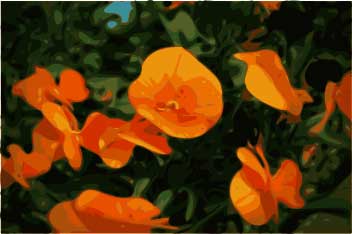
この写真をトレースしたいと思います。
Viola

※説明内のリンクをクリックすると、InkscapeでDesignの各説明ページに飛びます。

  1. Inkscapeを立ち上げ、[ファイル]メニューより[インポート]をクリックして、画像を読み込みます。
  2. [パス]メニューより、[ビットマップをトレース]を選択します。
    下側の[多重スキャン]の中から[色]を選択し、[スキャン回数]を設定します。
    [スキャン回数] は、数値が大きい程使用する色の数が増えるのでより写真に近づきますが、その分データサイズは大きくなります。ここでは「15」に設定しました。
    画像が選択されていることを確認し、 右側の[更新]ボタンを押すと、プレビューが更新されます。プレビューの[更新] は何度でもできます。
    その他のオプション等については下記をご覧ください。
    →InkscapeでDesign>[多重スキャン]モード
  3. [OK]ボタンを押すとトレースが実行されます。
    (スキャン回数によっては時間がかかる場合があります。)
    [OK]ボタンの左の[停止]ボタンがグレーアウトになると、トレース終了です。
    選択した画像の上にパスが作られています。
    パスは全体的にグループ化されている状態です。
  4. アウトライン表示にしてみるとこんな感じです。
  5. ノードツールでパスを選択すると、ノードがたくさんできているのがわかります。
    ノードが多いとその分重くなるので、気になる場合は、[パス]メニューより[パスの簡略化]を選択すると、多少形は崩れますが、程よい感じに間引いてくれます。


次回はこれにソフトフォーカスとオートンエフェクトを掛けてみたいと思います。
→Inkscapeのパスデータにソフトフォーカスとオートンエフェクトを掛ける

2012/03/25

InkscapegimpInkscapeでパターンを描きGimpに登録する


Inkscapeのタイルクローン機能を使ってパターンを描き、Gimpにパターン登録する方法です。
タイルクローン機能を使うを、幾何学的でない自由度の高いパターンが簡単に作れるのでおすすめです。

※下記説明内のリンクをクリックすると、InkscapeでDesignの説明ページに移動します。

Step1 Inkscapeで柄を描く

  1. [Ctrl]+[Shift]+[P]を押して[Inkscapeの設定]を開き、[ツール]の項目の[使用する境界枠]を[仮想境界枠]に設定します。(この作業について詳しくは→こちら)
  2. 矩形ツールでタイル1個分に相当する四角形を描き、フィル:なし、ストローク:黒に設定します。
  3. 現在四角形1つだけしかありませんが、[Ctrl]+[G]でグループ化します。
  4. グループ化した四角形を選択後、メニューバーの[編集]メニューから[クローン]‐[タイルクローンを作成]を選択し、行×列を3×3にして[作成]ボタンを押します。
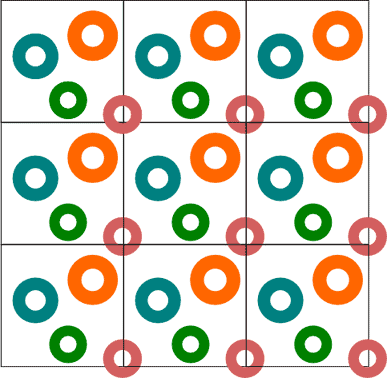
    するとこんな感じになります。
  5. 今、左上の四角形は、オリジナル(元の四角形)の上に、生成されたクローンが重なっている状態です。
    オリジナルの四角形を前面に移動したいので、次のようにします。
    いずれかのクローンを選択し、[Shif]+[D](オリジナルを選択)を押します。
    すると、オリジナルの四角形が選択されますので、[Home]キーを押して最前面に移動します。
  6. 最前面に移動した四角形は、上記3でグループ化している状態です。
    これからこのグループの中に入って作業します。
    四角形をダブルクリックするとグループの中に入れます。入った後、グループ以外のオブジェクトをクリックしてしまうと、グループの外に出てしまうので、気をつけてください。
  7. 柄を自由に描いていきます。
    描いたものは、すべてのクローンに反映されていきます。
    四角形の外側にはみ出しても大丈夫です。
    位置を工夫すれば模様が繋がっているように見せることもできます。
    (※ちなみに、下記のような図形は、大・小の円を重ね、[パス]メニューより[排他]を選択すると作れます。)
    柄を描き終わったら、オリジナルの四角形の枠のストロークは削除しておきます。
  8. 今回描きたいパターンは、バックに黒を引いていますが、 オリジナルの四角形に直接フィルを設定すると、隣接するクローンの柄を隠してしまうため(→詳しくはこちら)、黒に着色した四角形を新たに作り、最背面に引こうと思います。
    が、その前に、今はまだグループの中で作業している状態なので、何もないところをダブルクリックしてグループの外に出ます。
    その後、矩形ツールで全体を覆うような四角形を描き、黒に着色して、[End]キーを押して最背面に移動します。
  9. [表示]メニューから、[表示もーど]-[アウトライン]を選択し、アウトライン表示にします。
    矩形ツールに切り替えます。
    スナップバーの[シャープノードにスナップ]をONにし、中央のタイルをピタリとなぞるように四角形を描きます。描いた四角形のフィルとストロークは“なし”に設定しておきます。
  10. [ファイル]メニューより、[ビットマップにエクスポート]を選択します。 表示されたダイアログで、[選択]ボタンが選択されていることを確認し、[選択されたもの以外を全て隠す]のチェックを外して、保存先、ファイル名等を設定後、[エクスポート]を押します。
  11. これでパターンのタイル1個分の画像ができました。

Step2 Gimpにパターン登録する


  1. エクスポートした画像をGimpで開きます。
  2. [ファイル]メニューより[名前を付けて保存]を選択します。
    保存する場所を、[ローカル ディスク(C:)][Program Files][GIMP-2.0][share][gimp][2.0][patterns]と順にたどっていき、
  3. [ファイルタイプを選択]で、[GIMPパターン]を選択し、保存します。
  4. これで登録されました。
    GIMPを一度閉じてから再び開くと、選択可能になります。
    試しにやってみます。
    GIMPを 再起動し、[ファイル]メニューより[新しい画像]を選択し、大きめのサイズに設定します。
    ツールボックスの[塗りつぶし]ツールを選択し、下側の塗りつぶし方法で[パターン塗り]を選択します。
    パターンのアイコンをクリックすると、パターン一覧が表示されるので、先ほど登録したパターンを選択します。
  5. キャンバス上をクリックすると、パターンで塗りつぶされました。


関連記事

外部リンク

2012/03/08

Inkscapeタイルクローンを使った唐草模様と、スピロパスの話


先日書いたタイルクローン機能でパターンを作るの要領で、Inkscapeの「タイルクローンを作成」機能を使って唐草模様を描いてみました。

詳しい手順はこちらに載せています。
→タイルクローンで唐草模様を描く|InkscapeでDesign

タイル1個分に相当する四角を描き、
それを先にグループ化してからタイル状にクローンを作り、
グループ化の中に入って模様を描くと、
全てのクローンに反映されます。
繋がって見えるように工夫して模様を描いていきます。

唐草模様の曲線は、「スピロスプライン」というパスエフェクト機能を使うと簡単に描けます。
スピロスプラインとは、全てのノードを通り、円弧をスムーズにつなぎ合わせたような曲線のことで、鉛筆ツール、またはペンツールで、「スピロパス」モードを選択してから描くと自動的に適用されます。

スピロスプラインの詳細についてはこちら・・・
→スピロスプライン|InkscapeでDesign

この「スピロパス」モードは、パスの形状ではなくノードの位置を重視するので、どこにノードができるか描いてみないとわからない鉛筆ツールより、クリックした位置にしかノードが作られないペンツールの方が扱いやすいと思います。


スピロパスの簡単な描き方例

ペンツールで下記のような形状を描きたい場合の、簡単な描き方をまとめてみました。

  1. ペンツールで、クリック、クリック、クリック、と点を繋ぐような感じで、下記のようなひとつなぎの線を描きます。
    最後に[Enter]キーを押すか、ダブルクリックすると、線が確定します。
    ノードツールでパスを選択すると、クリックした位置にシャープノードが生成されているのがわかります。
  2. ノードツールで、ノードを全て選択します。(ノードを一つ選択後[Ctrl]+Aを押すと簡単です。)
  3. ツールコントロールバーで、スムーズノード(のいずれか)を選択します。
  4. すると下記のように角が丸くなり、黒と赤の2本の線が表示されます。
    赤線は実際のパスの形状、黒線は赤線に「スピロスプライン」が適用された結果です。
  5. ノードの位置を調整し、パスの形を整えます。
    必要ならばノードを追加したり削除しますが、追加する場合は、黒線ではなく、赤線(元のパス)上に追加します。


関連記事

外部リンク